



THÀNH LẬP CÔNG TY VIỆT NAM
Bạn đang có ý tưởng kinh doanh nhưng chưa biết cách thành lập công ty và bối rối trước những thủ tục hành chính phức tạp? Đừng lo, DHtaxlaw sẽ là người bạn đồng hành đáng tin cậy trong hành trình khởi nghiệp của bạn.

Giới thiệu
Nộp thuế bằng ứng dụng eTax Mobile đang trở thành xu hướng của cá nhân, Hộ kinh doanh nhờ sự tiện lợi, đơn giản và nhanh chóng. Thay vì phải đến trực tiếp ngân hàng, bạn có thể thanh toán ngay trên điện thoại chỉ trong vài phút.
Bài viết dưới đây DHtaxlaw hướng dẫn toàn bộ quy trình đăng nhập, nộp thuế và tra cứu chứng từ nộp thuế dành cho Hộ kinh doanh.

1. Các bước đăng nhập tài khoản eTax Mobile
Có 2 cách đăng nhập tài khoản eTax Mobile
1.1. Đăng nhập bằng mã số thuế và mật khẩu
NNT đăng nhập bằng MST và mật khẩu, trường hợp chưa có tài khoản thì thực hiện đăng kí như sau:
Bước 1: Tại giao diện chính, chọn Đăng ký ngay => Nhập Mã số thuế (MST) cá nhân (hiện nay là số CCCD) và mã captcha hiển thị trên màn hình, sau đó nhấn Tiếp tục.
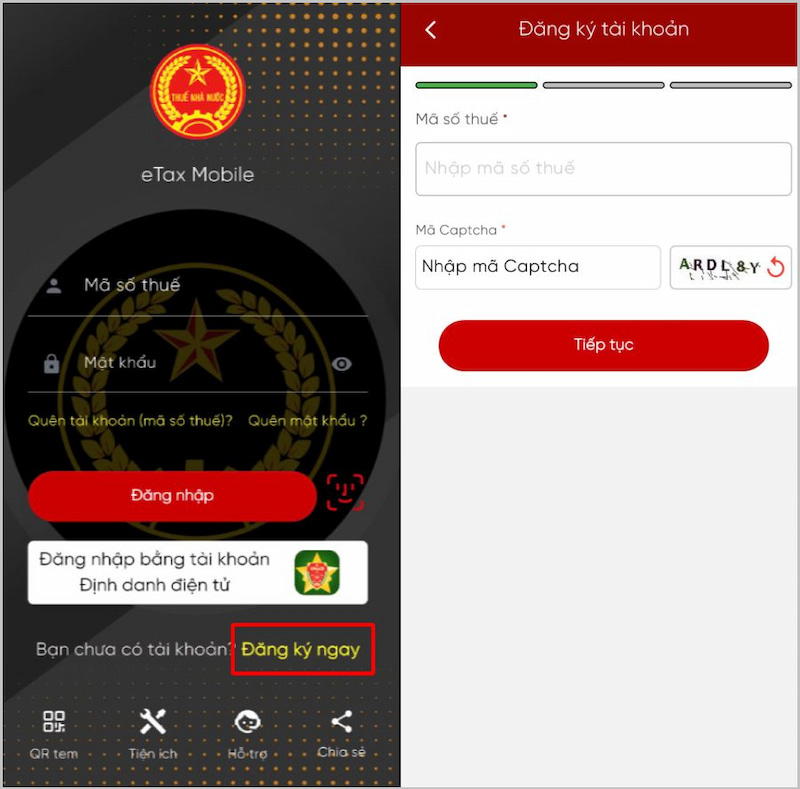
Bước 2: Hệ thống hiển thị thông tin của bạn (tên, nơi cấp MST, số điện thoại, email) => Lúc này, bạn hãy kiểm tra và chỉnh sửa số điện thoại hoặc email nếu cần, rồi nhấn Tiếp tục.

Bước 3: Nhập mã OTP được gửi qua tin nhắn hoặc email để xác thực => Hoàn tất đăng ký, hệ thống sẽ cung cấp mật khẩu đăng nhập qua SMS hoặc email.
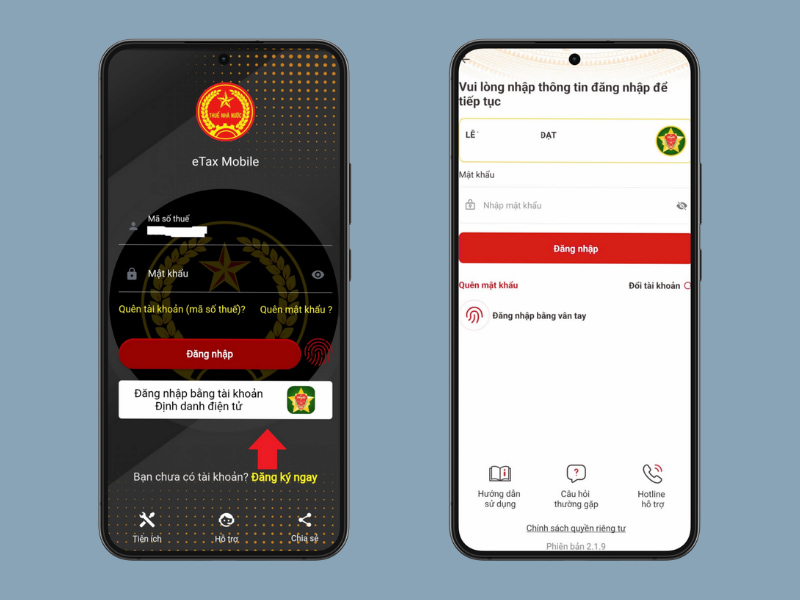
1.2. Đăng nhập bằng tài khoản Định danh điện tử (VNeID)
Bước 1:
Tại màn hình chính, NNT chọn Đăng nhập bằng tài khoản Định danh điện tử.
Bước 2:
Nhập:
→ Nhấn Đăng nhập.
Bước 3:
Tích chọn Tôi đã đọc và hiểu rõ nội dung mục đích, sau đó nhấn Xác nhận chia sẻ.
Bước 4:
Nhập passcode, hệ thống sẽ tự động đăng nhập vào eTax Mobile.
2. Hướng dẫn cách nộp thuế qua ứng dụng eTax Mobile cho Hộ kinh doanh
Bước 1: Nhấn vào menu Nhóm chức năng nộp thuế chọn Nộp thuế chọn tab Tất cả.
Bước 2: Tra cứu theo MST đăng nhập hoặc MST/CCCD của Hộ kinh doanh.
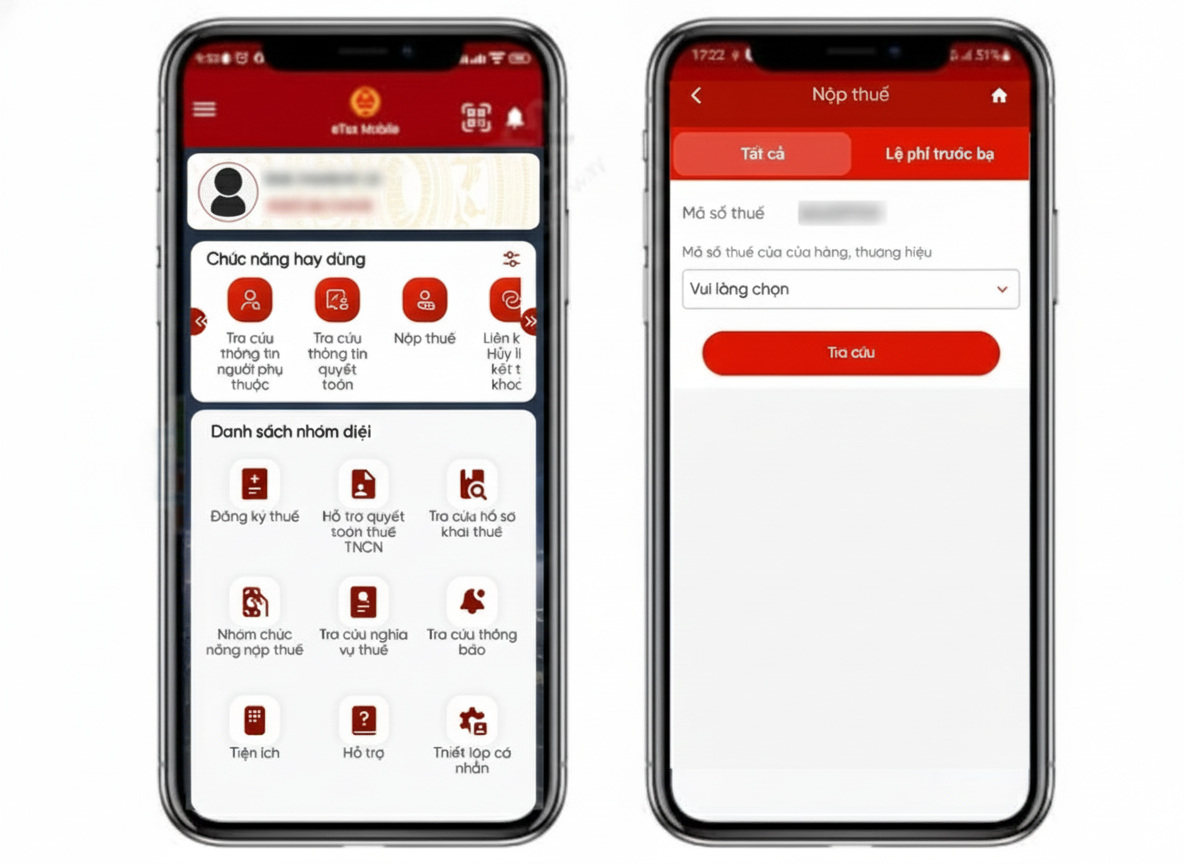
Bước 3: Chọn Nộp tất cả để thực hiện nộp tất cả các khoản thuế hoặc chọn Nộp thuế để nộp từng khoản tương ứng.
Bước 4: Chọn Tạo giấy nộp tiền và Chọn phương thức thanh toán để thực hiện thanh toán.
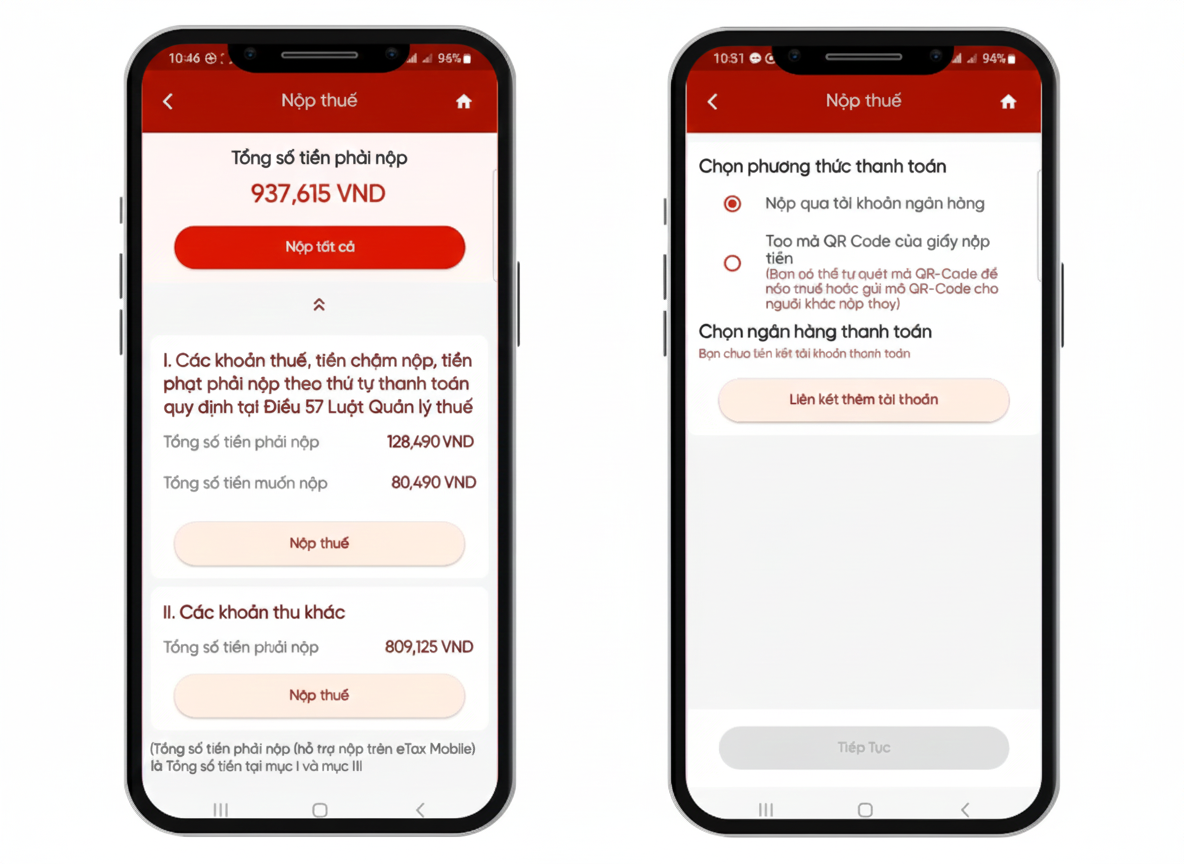
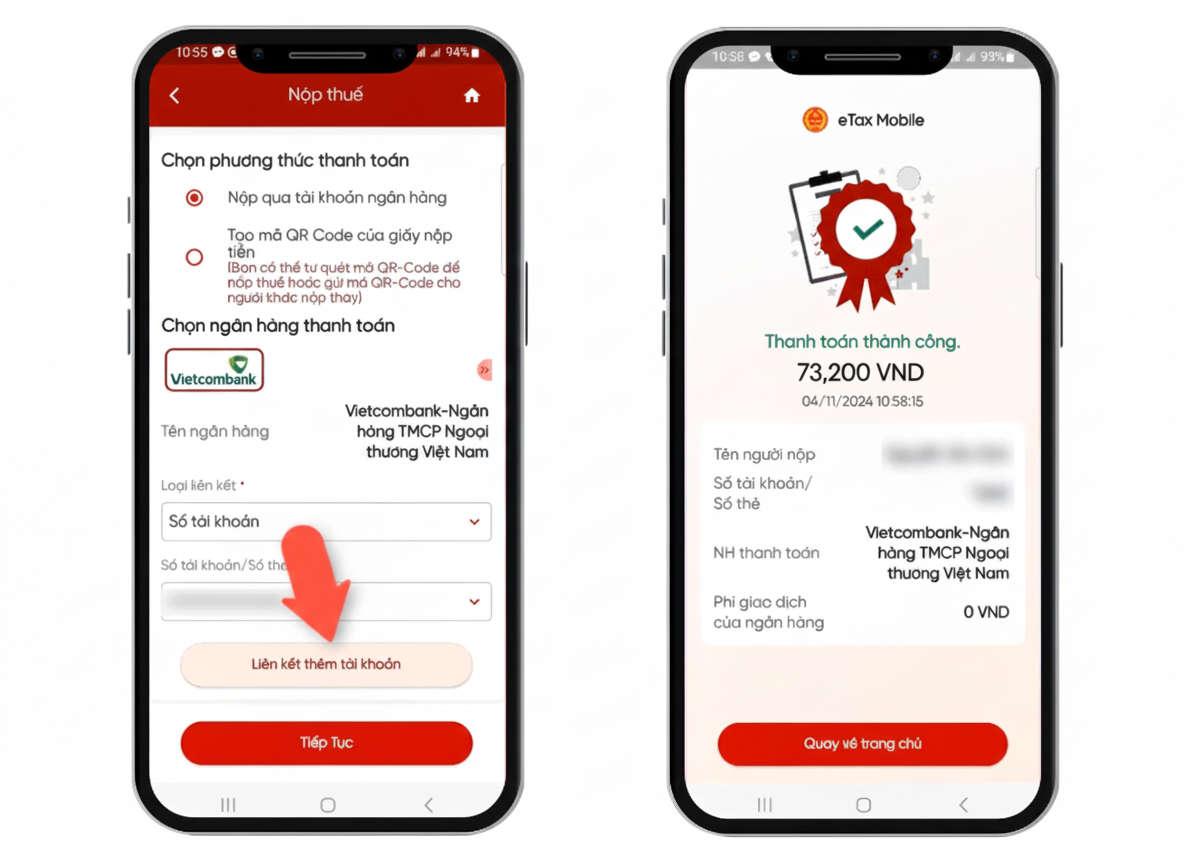
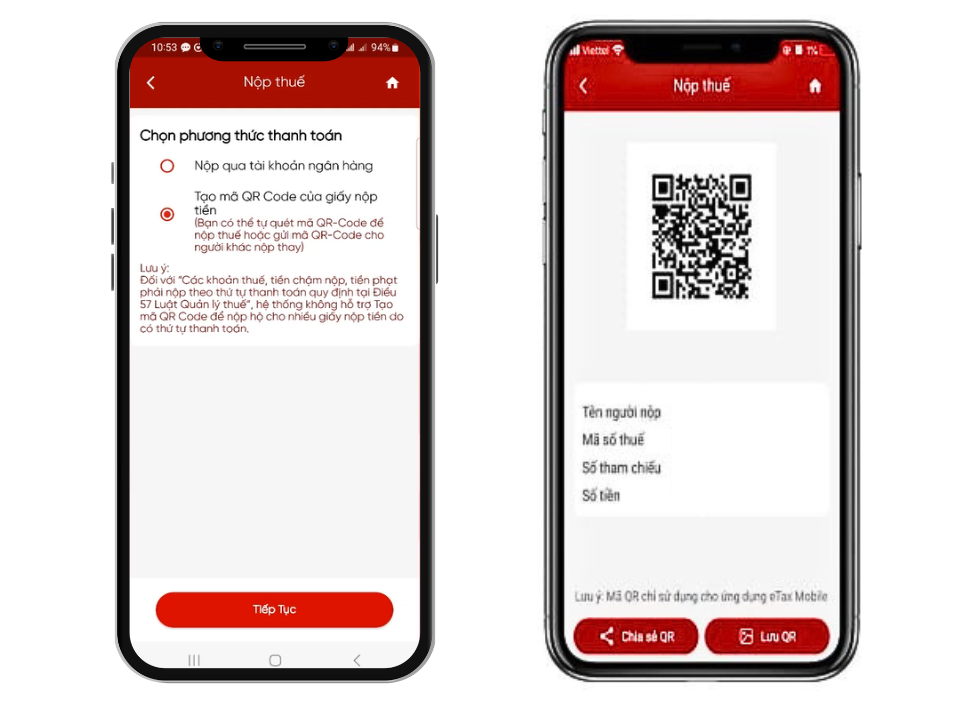
Bước 5: Lựa chọn 1 trong 2 hình thức thanh toán, thanh toán qua ngân hàng hoặc thanh toán sử dụng mã QR code.
ØThanh toán qua ngân hàng
ØThanh toán sử dụng mã QR code
3. Cách tra cứu chứng từ nộp thuế (Giấy nộp tiền)
Bước 1: Chọn menu Nhóm chức năng nộp thuế, chọn Tra cứu chứng từ nộp thuế.
Bước 2: Hệ thống hiển thị màn hình tra cứu.
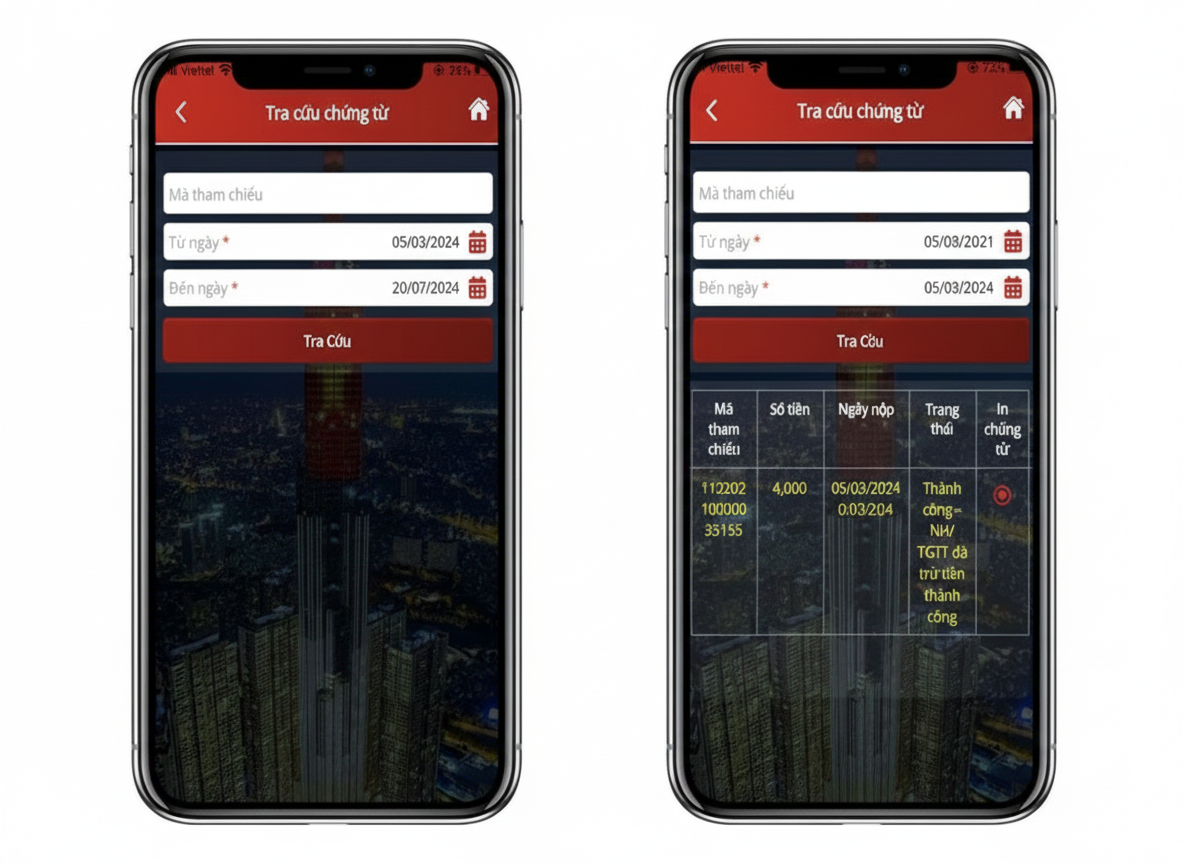
Bước 3: Nhập thông tin và nhấn Tra cứu, hệ thống hiển thị danh sách các chứng từ thỏa mãn điều kiện tìm kiếm.
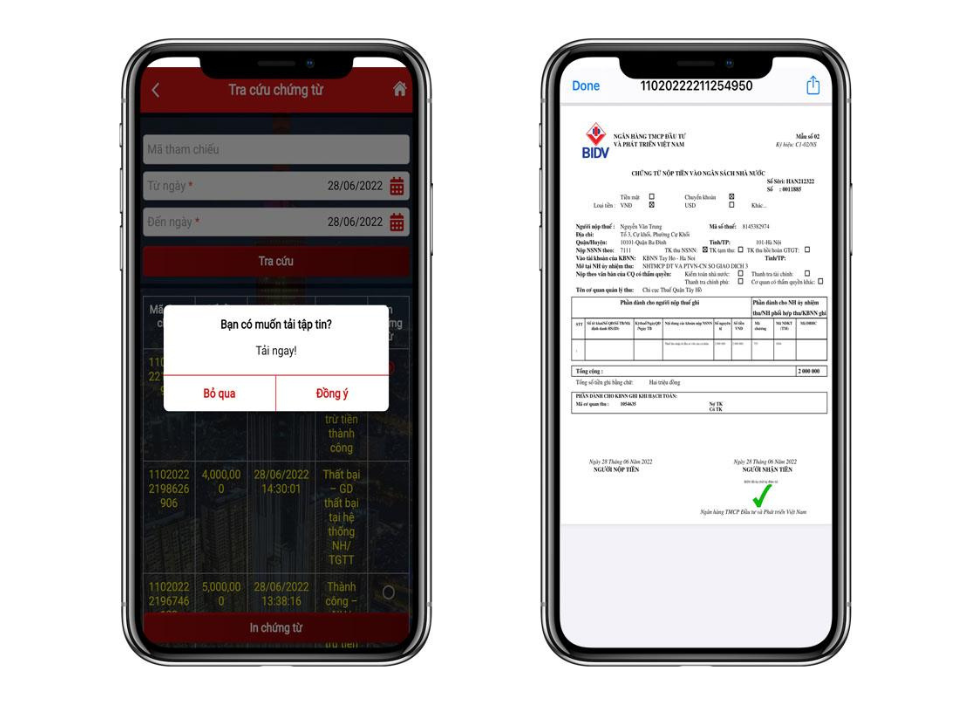
Bước 4: Chọn In chứng từ để hệ thống hiển thị nội dung chi tiết chứng từ.
4. DHtaxlaw hỗ trợ Hộ kinh doanh kê khai, báo cáo thuế, hướng dẫn các thao tác nộp thuế trên eTax Mobile
Với nhiều năm kinh nghiệm trong dịch vụ kế toán cho Hộ kinh doanh, DHtaxlaw hỗ trợ:
Kết Luận
eTax Mobile là công cụ hỗ trợ tuyệt vời giúp Hộ kinh doanh nộp thuế nhanh chóng và an toàn trên điện thoại. Với quy trình rõ ràng, ứng dụng không chỉ tiết kiệm thời gian mà còn giúp quản lý nghĩa vụ thuế thuận tiện hơn rất nhiều.
Liên hệ DHtaxlaw nếu có bất kỳ thắc mắc nào liên quan đến việc kê khai và nộp thuế cho Hộ kinh doanh.
Để nhận báo giá cụ thể về dịch vụ quý khách hàng vui lòng liên hệ với chúng tôi theo thông tin sau:
CÔNG TY TNHH TƯ VẤN LUẬT THIÊN THỦY (DHTAXLAW)
Địa chỉ: 80/35 Đường số 3, Phường Thông Tây Hội, Thành phố Hồ Chí Minh, Việt Nam
Điện thoại: 0911732048
Email: dhtaxlaw@dhtaxlaw.com.vn
>> Tìm hiểu chi tiết: Dịch vụ thành lập hộ kinh doanh
>> Tìm hiểu chi tiết: Dịch vụ kế toán cho hộ kinh doanh
>> Tìm hiểu chi tiết: Dịch vụ thành lập công ty
>> Tìm hiểu chi tiết: Dịch vụ kế toán cho công ty Việt Nam